courstechnologie.comcourstechnologie.com
  • Android
  • Apple
  • Applications Mobiles
  • IA
  • Internet
  • Logiciels
  • Sécurité
Search
  • Informatique
  • Confidentialité
  • Conditions d’utilisation
  • Qui sommes-nous ?
  • contacter-nous
  • Politique de confidentialité
© 2022 Foxiz News Network. Ruby Design Company. All Rights Reserved.
Reading: Trois méthodes pour sauvegarder vos photos iCloud sur un disque dur externe
Share
Sign In
Notification Show More
Font ResizerAa
courstechnologie.comcourstechnologie.com
Font ResizerAa
  • Android
  • Apple
  • Applications Mobiles
  • IA
  • Internet
  • Logiciels
  • Sécurité
Search
  • Android
  • Apple
  • Applications Mobiles
  • IA
  • Internet
  • Logiciels
  • Sécurité
Have an existing account? Sign In
Follow US
  • Conditions d’utilisation
  • Qui sommes-nous ?
  • contacter-nous
  • Politique de confidentialité
© 2022 Foxiz News Network. Ruby Design Company. All Rights Reserved.
courstechnologie.com > Apple > Trois méthodes pour sauvegarder vos photos iCloud sur un disque dur externe
Apple

Trois méthodes pour sauvegarder vos photos iCloud sur un disque dur externe

Cours Technologie
Last updated: novembre 5, 2025 12:10 pm
Cours Technologie
Share
Trois méthodes pour sauvegarder vos photos iCloud sur un disque dur externe
SHARE
Contents
Utiliser la méthode d’exportation officielle d’Apple pour sauvegarder les photos iCloudUtiliser une application Mac pour sauvegarder vos photos iCloud

Si vous avez sauvegardé vos photos iPhone sur iCloud, vous faites déjà mieux que la plupart des gens. Avoir une sauvegarde en ligne de vos photos signifie qu’il est facile de les récupérer si quelque chose arrive à votre téléphone. Mais même dans ce cas, cela ne devrait pas être votre seule solution. Les photos stockées dans le cloud peuvent disparaître plus facilement que vous ne le pensez : par exemple, si vous supprimez une photo synchronisée sur un appareil Apple, elle est également supprimée de votre compte iCloud.

Pour cette raison, il est toujours judicieux de sauvegarder vos photos dans un deuxième emplacement, de préférence hors ligne. Apple ne facilite pas vraiment cela, comme je l’ai appris à mes dépens l’année dernière, lorsqu’un membre proche de ma famille est décédé. Ma famille et moi essayions de sauvegarder une copie de ses photos, et avant même de pouvoir faire notre deuil, nous nous sommes retrouvés à jongler avec plusieurs outils différents pour sauvegarder ses photos importantes. Depuis, j’ai beaucoup appris sur l’exportation de photos d’iCloud vers des disques durs externes, afin que vous ne rencontriez pas les mêmes problèmes que nous. Voici les meilleures façons de sauvegarder vos photos iCloud localement, y compris certaines méthodes qui sont beaucoup plus simples que la méthode officielle d’Apple.

Utiliser la méthode d’exportation officielle d’Apple pour sauvegarder les photos iCloud
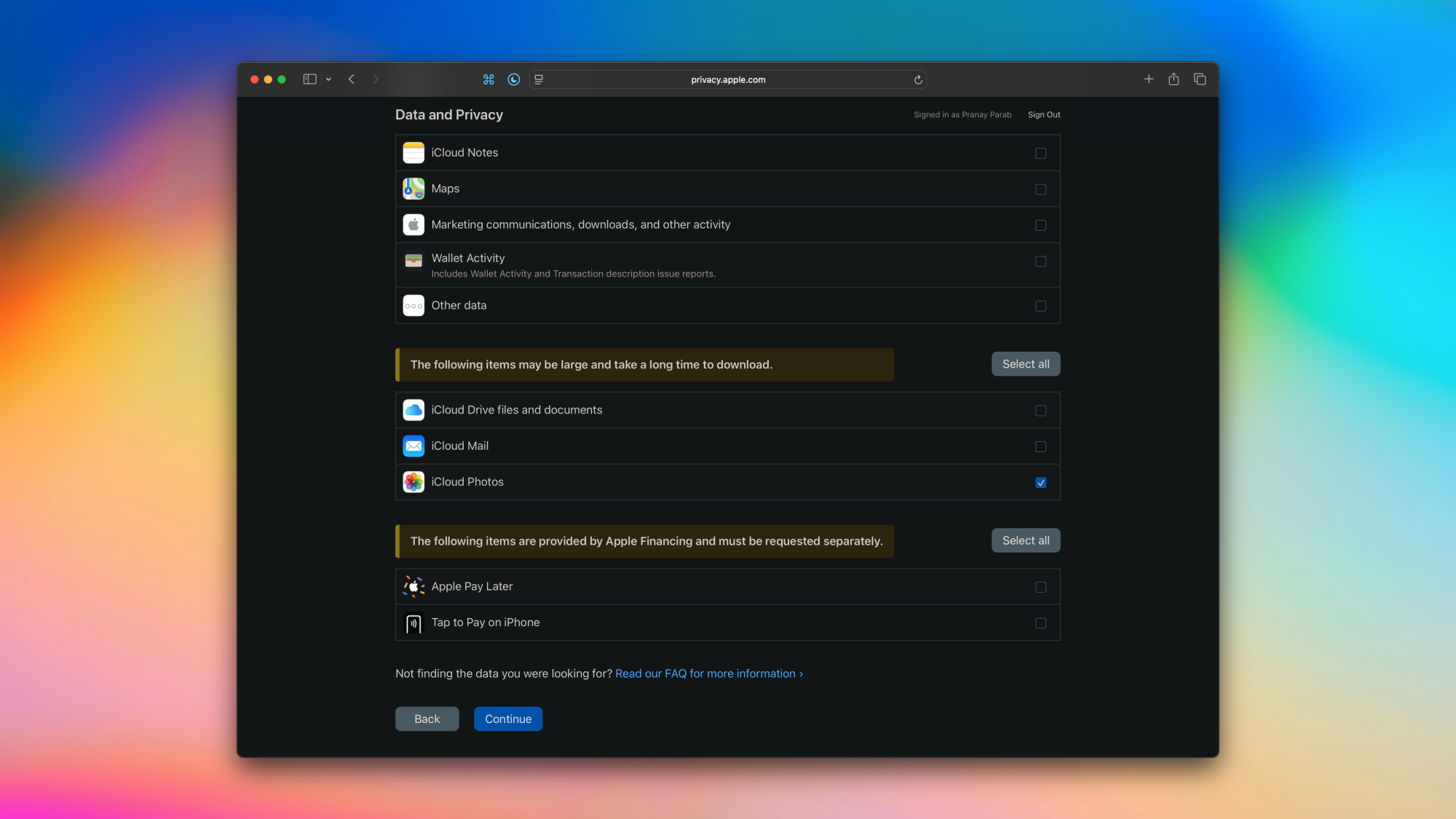
La page d'exportation des données iCloud Photos sur le site Web d'Apple.

Crédit : Pranay Parab

Le premier point de départ ici est la méthode d’exportation officielle d’Apple. Il y a deux manières principales de le faire : télécharger vos photos depuis iCloud.com ou demander une copie de vos données via la page de confidentialité des données d’Apple. Télécharger depuis iCloud est idéal pour une sauvegarde immédiate, mais cela ne vous permet de télécharger qu’environ 1 000 photos à la fois, et ces téléchargements peuvent parfois se bloquer en raison de la bande passante. La méthode la plus fiable consiste à demander à Apple une copie de toutes vos photos, mais il faudra attendre jusqu’à une semaine avant qu’Apple ne vous envoie un lien pour le téléchargement. Voici comment faire une demande de données pour vos photos iCloud :

Logo Lifehacker

Vous pourriez aussi aimer

  1. Ouvrez le site Web des données et de la confidentialité d’Apple et connectez-vous avec votre compte Apple.

  2. Cliquez sur Demander une copie de vos données.

  3. Faites défiler vers le bas et choisissez Photos iCloud dans la liste. Cliquez sur Continuer.

  4. Sur la page suivante, choisissez la taille maximum pour vos fichiers de sauvegarde. Apple divisera vos photos en téléchargements de la taille de fichier que vous choisissez. Si vous choisissez 1 Go, vous devrez télécharger plus de fichiers pour compléter l’exportation, et si vous choisissez 25 Go, chaque fichier sera plus grand, mais vous devrez faire moins de téléchargements au total.

  5. Une fois que vous avez choisi une taille de fichier, cliquez sur Compléter la demande.

Ensuite, Apple vous enverra un e-mail confirmant votre demande de données, et vous devrez attendre jusqu’à une semaine pour recevoir un lien de téléchargement. Une fois qu’il arrive, vous pourrez télécharger toutes vos photos et vidéos directement sur vos disques durs externes. Cette méthode est parfaite pour compléter une sauvegarde unique de toutes vos données, mais si vous souhaitez continuer à sauvegarder chaque nouvelle photo sur un disque dur externe, vous devrez les télécharger manuellement depuis iCloud à chaque fois. C’est assez contraignant, mais il existe une méthode plus simple.

Utiliser une application Mac pour sauvegarder vos photos iCloud
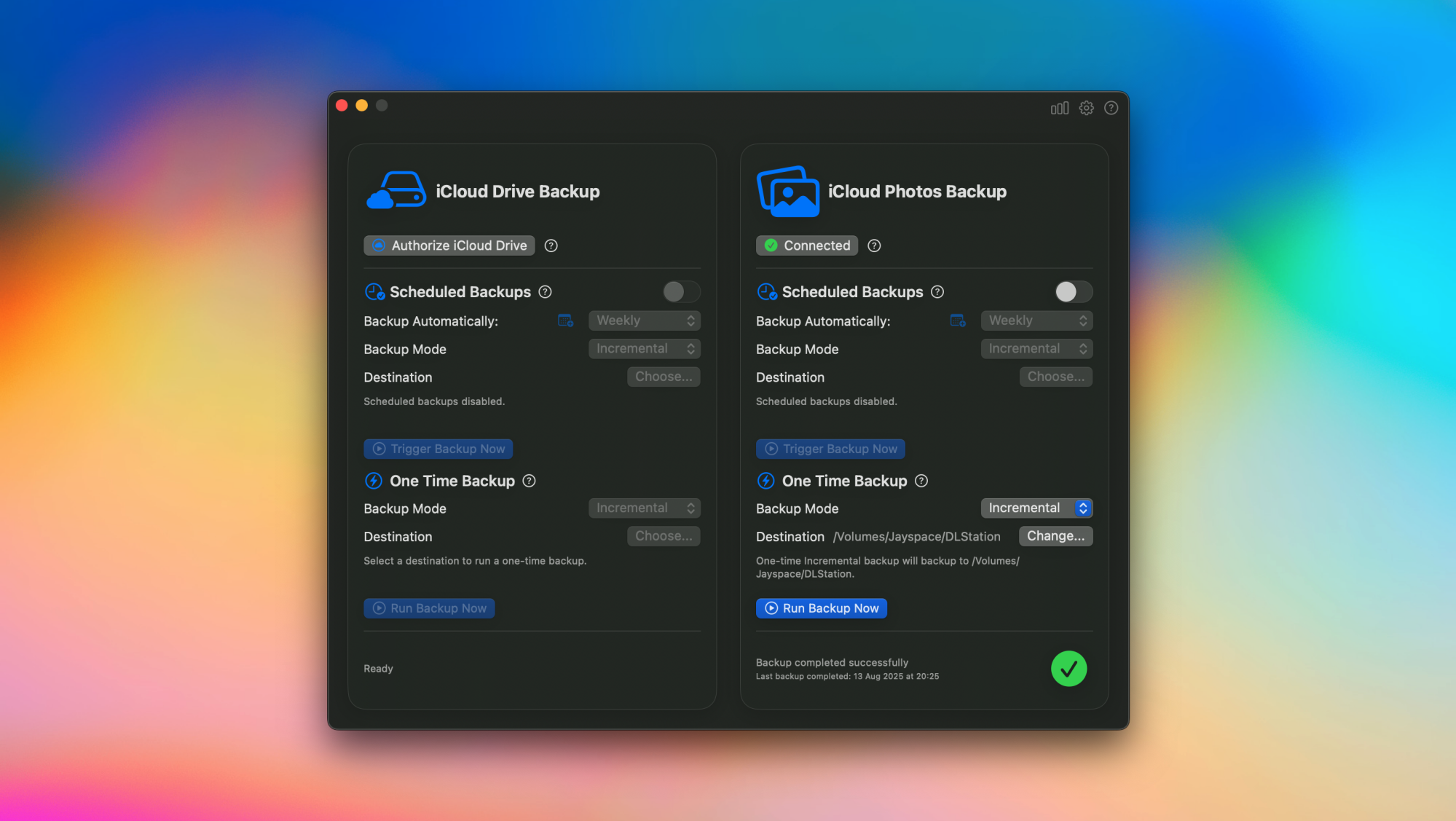
Parachute Backup fonctionnant sur un Mac.

Crédit : Pranay Parab

Si vous ne voulez pas attendre avant de télécharger vos photos iCloud, vous pouvez utiliser des applications tierces pour sauvegarder vos données. L’une de mes préférées est Parachute Backup (5 $), qui permet de sauvegarder les photos iCloud et les fichiers iCloud Drive sur votre Mac, des disques durs externes, ou même un stockage connecté au réseau comme un NAS.

Parachute Backup est assez facile à utiliser et prend en charge les sauvegardes incrémentielles, ce qui signifie que vous n’avez pas à sauvegarder manuellement les photos à chaque fois que vous en prenez une nouvelle. Au lieu de cela, cette application peut détecter quand vous avez une nouvelle photo et la copier instantanément sur votre disque dur externe désigné, sans redownloader les anciennes images qui ont déjà été sauvegardées. L’application prend également en charge des sauvegardes complètes, ce qui est idéal si vous souhaitez copier toutes vos photos sur un deuxième disque externe.


Que pensez-vous jusqu’à présent ?

You Might Also Like

La « prochaine génération » de CarPlay d’Apple est enfin là (en version limitée)

Pourquoi ce MacBook Air M2 pourrait être le dernier ordinateur portable que vous achèterez jamais.

Mises à jour de sécurité d’iOS 18.2 d’Apple

Toutes les nouvelles fonctionnalités de CarPlay dans iOS 16

Apple dévoile un Mac Mini bien plus petit et le M4 Pro en un clin d’œil.

TAGGED:Appleconseil technologiquedisque dur externeiCloudméthodes sauvegardeoptimisation Photosprotection donnéessauvegarde numériquesauvegarde photosstockage photostransférer photos

Sign Up For Daily Newsletter

Be keep up! Get the latest breaking news delivered straight to your inbox.
By signing up, you agree to our Terms of Use and acknowledge the data practices in our Privacy Policy. You may unsubscribe at any time.
Share This Article
Facebook Copy Link Print
Share
Previous Article Offre sur le Google Pixel 9 sur Amazon Offre sur le Google Pixel 9 sur Amazon
Next Article Utilisez l’assistant vocal Perplexity AI si vous en avez assez de Siri. Utilisez l’assistant vocal Perplexity AI si vous en avez assez de Siri.
Leave a Comment

Laisser un commentaire Annuler la réponse

Votre adresse e-mail ne sera pas publiée. Les champs obligatoires sont indiqués avec *

Stay Connected

248.1kLike
69.1kFollow
134kPin
54.3kFollow
banner banner
Create an Amazing Newspaper
Discover thousands of options, easy to customize layouts, one-click to import demo and much more.
Learn More

Latest News

Les meilleures offres sur l’iPhone 16
Apple
Apple Wallet suivra vos achats et retours sur Amazon.
Apple
Comment améliorer la clarté des voix dans les podcasts Apple sur iOS
Apple
Améliorer les paramètres rapides sur Pixel : astuces indispensables
Android

Sign Up for Our Newsletter

Subscribe to our newsletter to get our newest articles instantly!

Quick Link

  • Conditions d’utilisation
  • Qui sommes-nous ?
  • contacter-nous
  • Politique de confidentialité
courstechnologie.comcourstechnologie.com
Follow US
© 2025 Courstechnologie.com. Tous droits reservés.
Gérer le consentement
Pour offrir les meilleures expériences, nous utilisons des technologies telles que les cookies pour stocker et/ou accéder aux informations des appareils. Le fait de consentir à ces technologies nous permettra de traiter des données telles que le comportement de navigation ou les ID uniques sur ce site. Le fait de ne pas consentir ou de retirer son consentement peut avoir un effet négatif sur certaines caractéristiques et fonctions.
Fonctionnel Toujours activé
Le stockage ou l’accès technique est strictement nécessaire dans la finalité d’intérêt légitime de permettre l’utilisation d’un service spécifique explicitement demandé par l’abonné ou l’utilisateur, ou dans le seul but d’effectuer la transmission d’une communication sur un réseau de communications électroniques.
Préférences
Le stockage ou l’accès technique est nécessaire dans la finalité d’intérêt légitime de stocker des préférences qui ne sont pas demandées par l’abonné ou l’utilisateur.
Statistiques
Le stockage ou l’accès technique qui est utilisé exclusivement à des fins statistiques. Le stockage ou l’accès technique qui est utilisé exclusivement dans des finalités statistiques anonymes. En l’absence d’une assignation à comparaître, d’une conformité volontaire de la part de votre fournisseur d’accès à internet ou d’enregistrements supplémentaires provenant d’une tierce partie, les informations stockées ou extraites à cette seule fin ne peuvent généralement pas être utilisées pour vous identifier.
Marketing
Le stockage ou l’accès technique est nécessaire pour créer des profils d’utilisateurs afin d’envoyer des publicités, ou pour suivre l’utilisateur sur un site web ou sur plusieurs sites web ayant des finalités marketing similaires.
Gérer les options Gérer les services Gérer {vendor_count} fournisseurs En savoir plus sur ces finalités
Voir les préférences
{title} {title} {title}
Welcome Back!

Sign in to your account

Username or Email Address
Password

Lost your password?