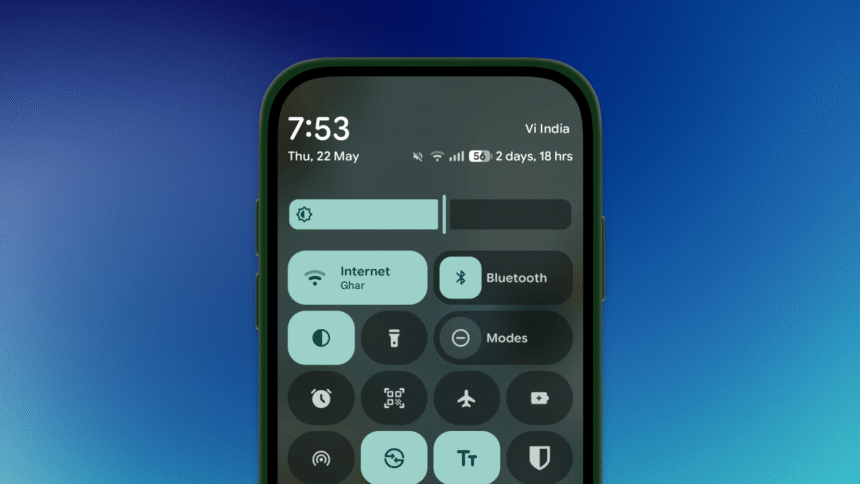
Jusqu’à présent, le panneau des Paramètres rapides sur les téléphones Pixel était peu inspirant, pour ne pas dire plus. Vous pouviez seulement ajouter jusqu’à huit bascules, il n’y avait pas d’option pour les rendre plus petites, et il était vraiment difficile de savoir si un paramètre était activé ou désactivé.
Google a enfin décidé de résoudre ce problème dans sa dernière bêta Android, mettant enfin les téléphones fonctionnant sous Android pur au même niveau que ceux des fabricants comme Samsung.
Comment essayer le nouveau panneau des Paramètres rapides
Android 16 est entièrement axé sur le redesign, introduisant la nouvelle mise à jour Material 3 Expressive, comme l’appelle Google. Bien que cette mise à jour ne soit pas finalisée avant septembre, avec un Pixel Drop, elle est déjà disponible dans Android 16 QPR Beta 1. Si vous êtes impatient, vous pouvez rejoindre le canal bêta pour l’essayer. Toutefois, vous devez savoir que, puisque ceci est une bêta développeur QPR (Quarterly Platform Releases), vous serez bloqué dans le cycle de publication bêta jusqu’à ce que la version stable finale d’Android 16 soit disponible à l’automne. Si vous souhaitez revenir sur le canal stable d’Android 15, la seule option est de réinitialiser votre appareil aux paramètres d’usine.

Gardez cela à l’esprit : tout le monde peut installer une bêta Android, sans complications. Si vous avez un smartphone Pixel compatible (Pixel 6 et supérieur), utilisez ce lien pour vous inscrire à la bêta. Une fois cela fait, naviguez vers Paramètres > Système > Mise à jour du logiciel pour commencer.
Comment personnaliser le nouveau panneau des Paramètres rapides sur Pixel
Après avoir effectué la mise à niveau vers Android 16, vous verrez un nouveau design dans l’ensemble de l’OS, mais le panneau des Paramètres rapides aura toujours l’air principalement identique. La première chose que vous remarquerez est que les bascules activées ont une forme différente. Les bascules inactives ont des coins arrondis, tandis que les bascules actives sont presque carrées.
Le vrai plaisir commence lorsque vous personnalisez le nouveau panneau. Vous pouvez rendre chaque bascule plus petite, pouvant en accueillir jusqu’à 16 dans la vue développée, et huit dans la vue des notifications.
Pour ce faire, développez le panneau des Paramètres rapides et appuyez sur le bouton Éditer dans le coin inférieur. Vous verrez maintenant un nouvel écran de personnalisation et également que les nouvelles bascules sont enfin organisées par catégories. Faites défiler vers le bas pour voir toutes vos options.
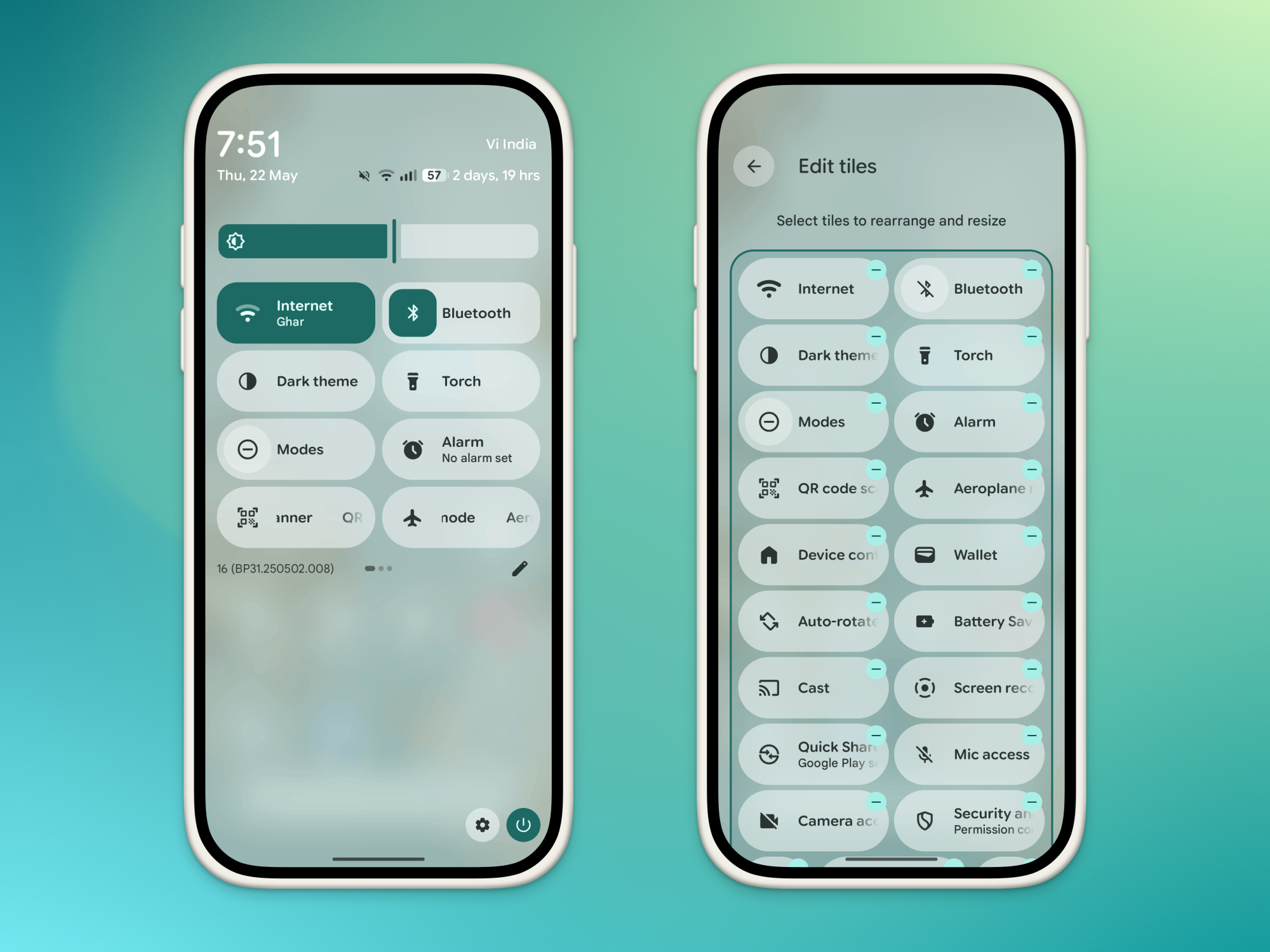
Crédit : Khamosh Pathak
Pour redimensionner une bascule, appuyez sur celle-ci, attrapez le bord et réduisez-la. C’est aussi simple que ça. Pour ajouter une bascule à votre panneau des Paramètres rapides, il suffit de toucher celle-ci dans la liste développée.
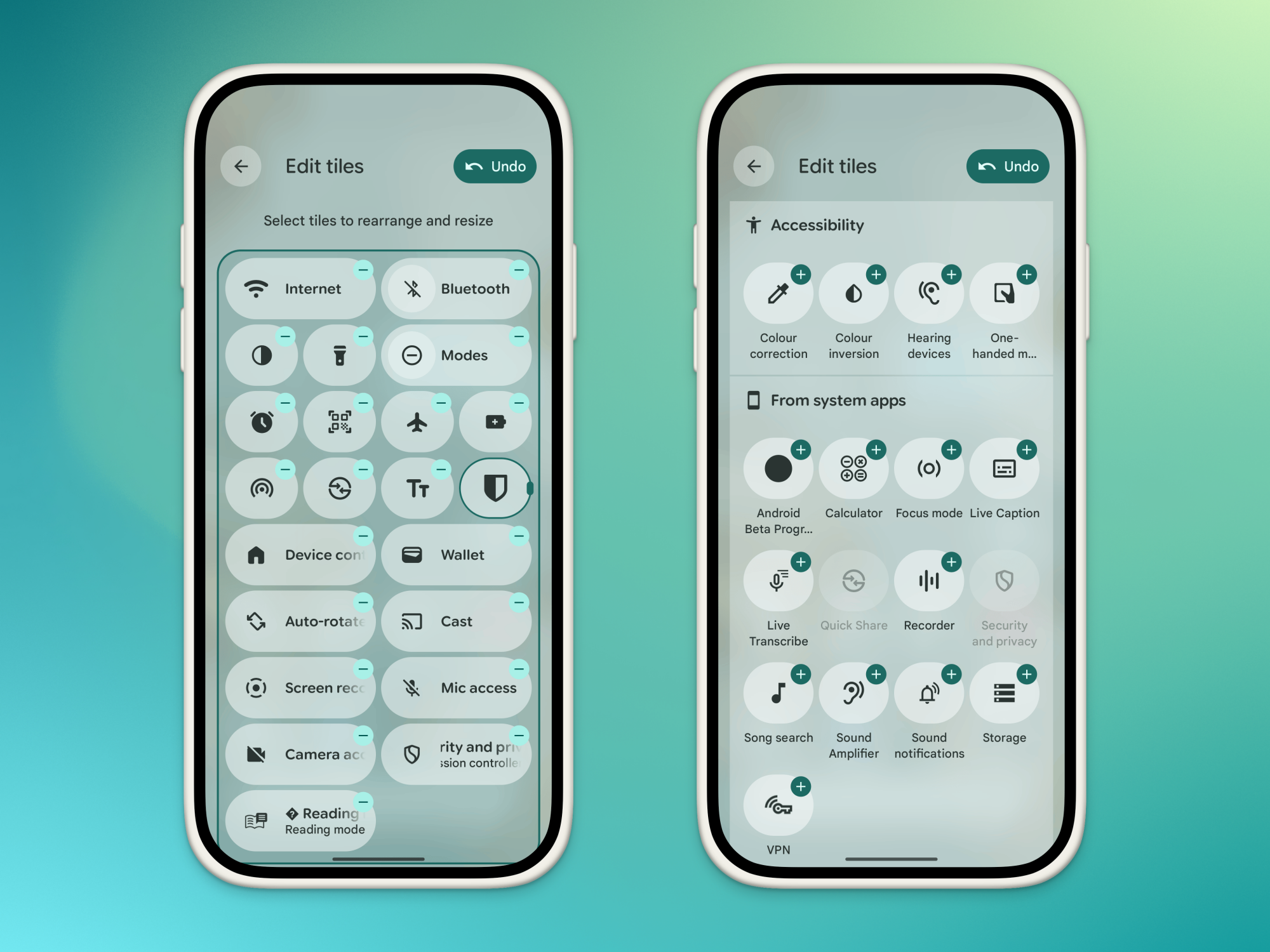
Crédit : Khamosh Pathak
Réorganiser est tout aussi simple que de glisser et déposer. Enfin, Google a rattrapé Samsung.