Si vous avez sauvegardé vos photos iPhone sur iCloud, vous faites déjà mieux que la plupart des gens. Avoir une sauvegarde en ligne de vos photos signifie qu’il est facile de les récupérer si quelque chose arrive à votre téléphone. Mais même dans ce cas, cela ne devrait pas être votre seule solution. Les photos stockées dans le cloud peuvent disparaître plus facilement que vous ne le pensez : par exemple, si vous supprimez une photo synchronisée sur un appareil Apple, elle est également supprimée de votre compte iCloud.
Pour cette raison, il est toujours judicieux de sauvegarder vos photos dans un deuxième emplacement, de préférence hors ligne. Apple ne facilite pas vraiment cela, comme je l’ai appris à mes dépens l’année dernière, lorsqu’un membre proche de ma famille est décédé. Ma famille et moi essayions de sauvegarder une copie de ses photos, et avant même de pouvoir faire notre deuil, nous nous sommes retrouvés à jongler avec plusieurs outils différents pour sauvegarder ses photos importantes. Depuis, j’ai beaucoup appris sur l’exportation de photos d’iCloud vers des disques durs externes, afin que vous ne rencontriez pas les mêmes problèmes que nous. Voici les meilleures façons de sauvegarder vos photos iCloud localement, y compris certaines méthodes qui sont beaucoup plus simples que la méthode officielle d’Apple.
Utiliser la méthode d’exportation officielle d’Apple pour sauvegarder les photos iCloud
Crédit : Pranay Parab
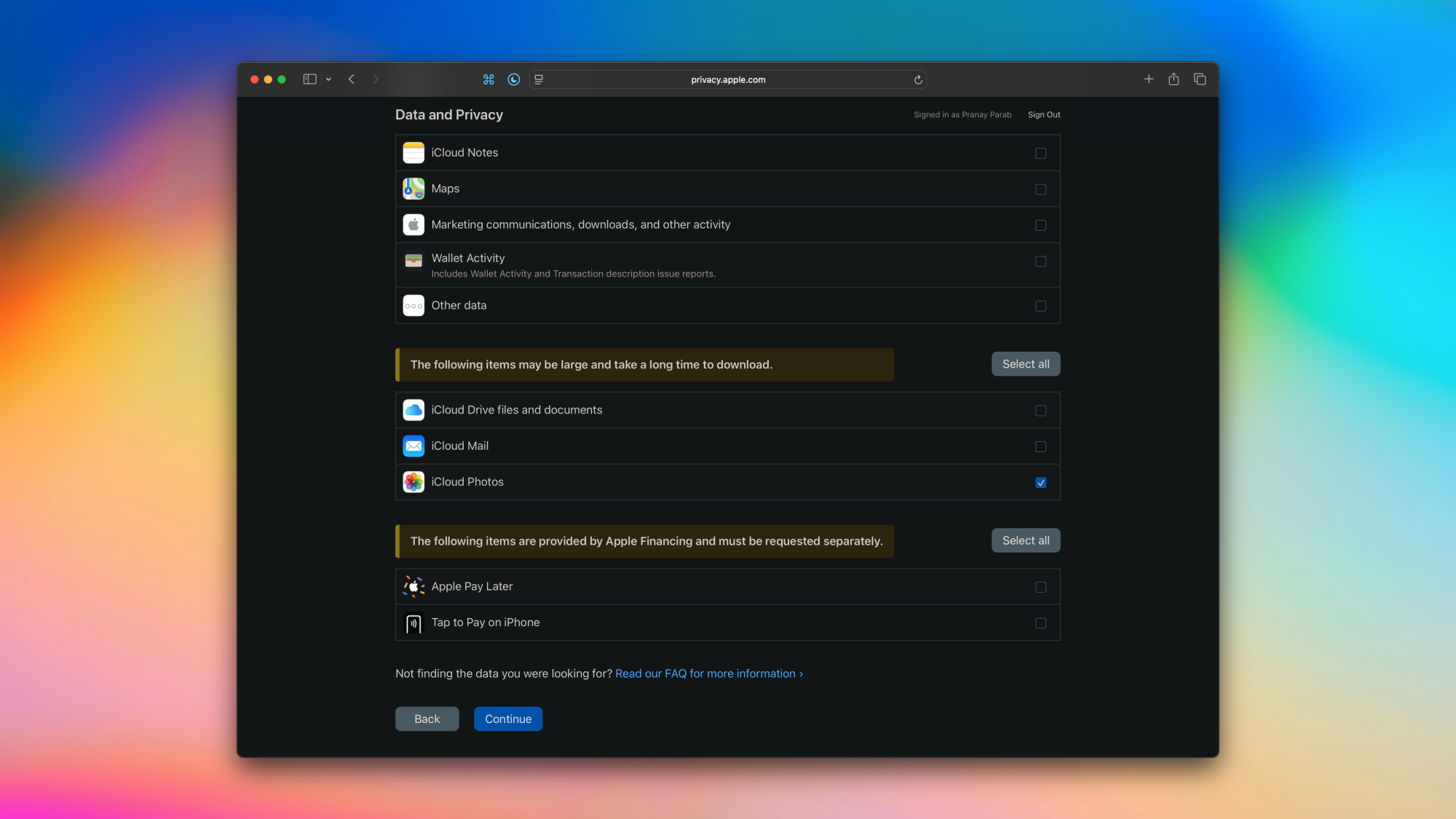
Le premier point de départ ici est la méthode d’exportation officielle d’Apple. Il y a deux manières principales de le faire : télécharger vos photos depuis iCloud.com ou demander une copie de vos données via la page de confidentialité des données d’Apple. Télécharger depuis iCloud est idéal pour une sauvegarde immédiate, mais cela ne vous permet de télécharger qu’environ 1 000 photos à la fois, et ces téléchargements peuvent parfois se bloquer en raison de la bande passante. La méthode la plus fiable consiste à demander à Apple une copie de toutes vos photos, mais il faudra attendre jusqu’à une semaine avant qu’Apple ne vous envoie un lien pour le téléchargement. Voici comment faire une demande de données pour vos photos iCloud :

-
Ouvrez le site Web des données et de la confidentialité d’Apple et connectez-vous avec votre compte Apple.
-
Cliquez sur Demander une copie de vos données.
-
Faites défiler vers le bas et choisissez Photos iCloud dans la liste. Cliquez sur Continuer.
-
Sur la page suivante, choisissez la taille maximum pour vos fichiers de sauvegarde. Apple divisera vos photos en téléchargements de la taille de fichier que vous choisissez. Si vous choisissez 1 Go, vous devrez télécharger plus de fichiers pour compléter l’exportation, et si vous choisissez 25 Go, chaque fichier sera plus grand, mais vous devrez faire moins de téléchargements au total.
-
Une fois que vous avez choisi une taille de fichier, cliquez sur Compléter la demande.
Ensuite, Apple vous enverra un e-mail confirmant votre demande de données, et vous devrez attendre jusqu’à une semaine pour recevoir un lien de téléchargement. Une fois qu’il arrive, vous pourrez télécharger toutes vos photos et vidéos directement sur vos disques durs externes. Cette méthode est parfaite pour compléter une sauvegarde unique de toutes vos données, mais si vous souhaitez continuer à sauvegarder chaque nouvelle photo sur un disque dur externe, vous devrez les télécharger manuellement depuis iCloud à chaque fois. C’est assez contraignant, mais il existe une méthode plus simple.
Utiliser une application Mac pour sauvegarder vos photos iCloud
Crédit : Pranay Parab
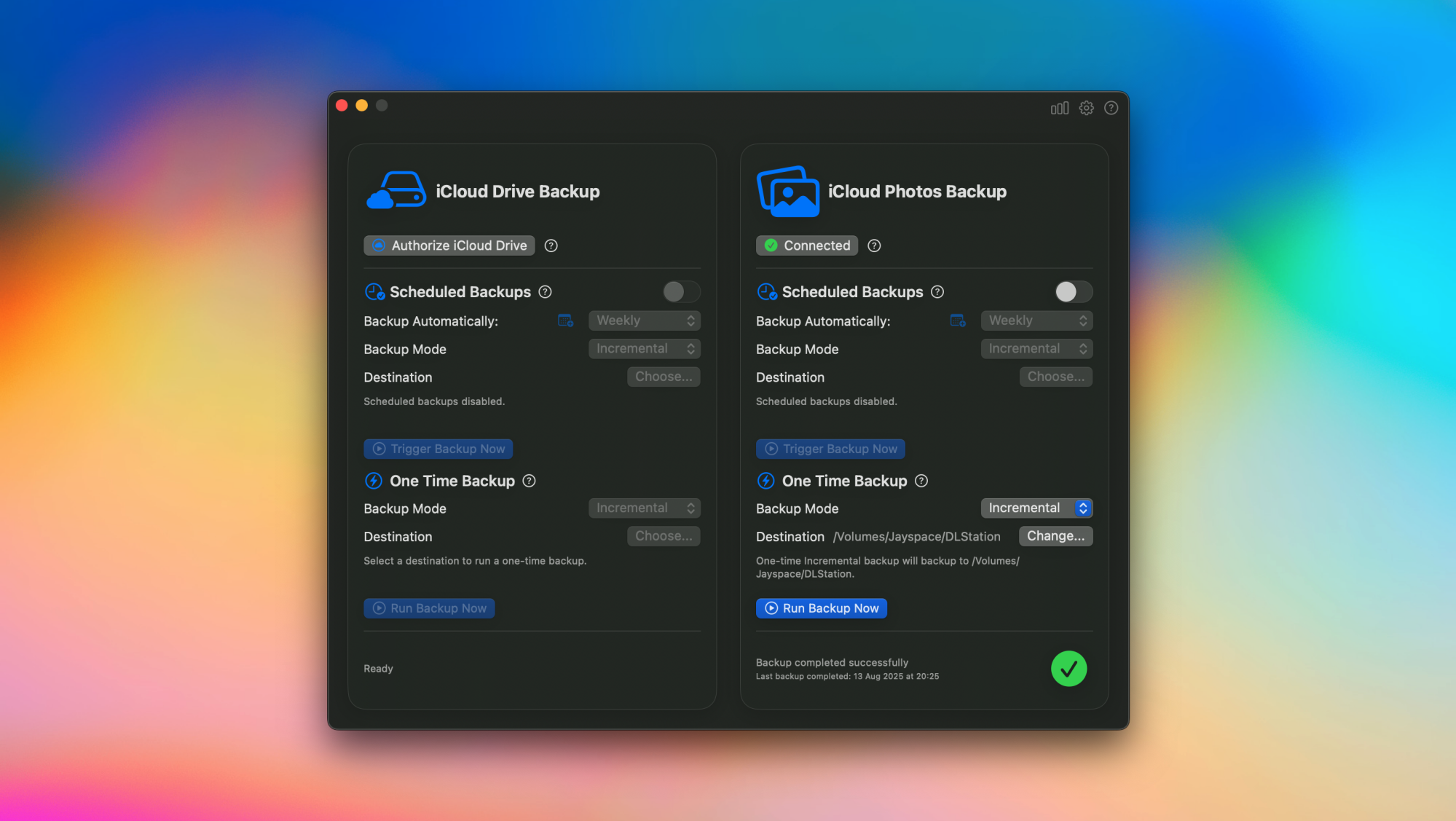
Si vous ne voulez pas attendre avant de télécharger vos photos iCloud, vous pouvez utiliser des applications tierces pour sauvegarder vos données. L’une de mes préférées est Parachute Backup (5 $), qui permet de sauvegarder les photos iCloud et les fichiers iCloud Drive sur votre Mac, des disques durs externes, ou même un stockage connecté au réseau comme un NAS.
Parachute Backup est assez facile à utiliser et prend en charge les sauvegardes incrémentielles, ce qui signifie que vous n’avez pas à sauvegarder manuellement les photos à chaque fois que vous en prenez une nouvelle. Au lieu de cela, cette application peut détecter quand vous avez une nouvelle photo et la copier instantanément sur votre disque dur externe désigné, sans redownloader les anciennes images qui ont déjà été sauvegardées. L’application prend également en charge des sauvegardes complètes, ce qui est idéal si vous souhaitez copier toutes vos photos sur un deuxième disque externe.
Que pensez-vous jusqu’à présent ?