courstechnologie.comcourstechnologie.com
  • Android
  • Apple
  • Applications Mobiles
  • IA
  • Internet
  • Logiciels
  • Sécurité
Search
  • Informatique
  • Confidentialité
  • Conditions d’utilisation
  • Qui sommes-nous ?
  • contacter-nous
  • Politique de confidentialité
© 2022 Foxiz News Network. Ruby Design Company. All Rights Reserved.
Reading: Comment utiliser votre téléphone Android comme webcam
Share
Sign In
Notification Show More
Font ResizerAa
courstechnologie.comcourstechnologie.com
Font ResizerAa
  • Android
  • Apple
  • Applications Mobiles
  • IA
  • Internet
  • Logiciels
  • Sécurité
Search
  • Android
  • Apple
  • Applications Mobiles
  • IA
  • Internet
  • Logiciels
  • Sécurité
Have an existing account? Sign In
Follow US
  • Conditions d’utilisation
  • Qui sommes-nous ?
  • contacter-nous
  • Politique de confidentialité
© 2022 Foxiz News Network. Ruby Design Company. All Rights Reserved.
courstechnologie.com > Android > Comment utiliser votre téléphone Android comme webcam
Android

Comment utiliser votre téléphone Android comme webcam

Cours Technologie
Last updated: août 21, 2025 6:50 am
Cours Technologie
Share
Comment utiliser votre téléphone Android comme webcam
SHARE
Contents
Utiliser le mode caméra Web sur votre téléphone AndroidUtiliser des applications tierces pour transformer votre téléphone Android en caméra Web

Parfois, la meilleure façon de résoudre un problème se trouve juste devant vous. Si votre problème est que vous avez besoin d’une caméra Web, vous pouvez essayer d’utiliser votre téléphone Android à la place d’acheter un appareil dédié. C’est particulièrement utile si vous avez un téléphone Android supplémentaire à portée de main et que vous en avez besoin pour des appels vidéo sur votre PC ou Mac. Vous pouvez également utiliser votre téléphone Android principal comme caméra Web, mais son utilité sera limitée puisque vous devrez le débrancher régulièrement, vous rappeler de le mettre en mode “ne pas déranger”, ou activer le mode avion pour vous assurer que votre appel vidéo ne soit pas interrompu. Voici toutes les façons dont vous pouvez utiliser votre téléphone Android comme caméra Web.

Utiliser le mode caméra Web sur votre téléphone Android

Aussitôt que vous avez un téléphone fonctionnant sous Android 14 ou version ultérieure, vous pouvez utiliser le mode caméra Web intégré. C’est aussi simple que de connecter votre téléphone à un ordinateur à l’aide d’un câble USB et d’activer le mode caméra Web. Voici ce que vous devez faire :

  1. Déverrouillez votre téléphone Android et utilisez un câble USB qui prend en charge le transfert de données pour le connecter à votre PC ou Mac.

  2. Dès que votre téléphone est connecté, vous recevrez une notification de mode USB indiquant que le téléphone est en train de se charger. Appuyez sur cette alerte et sélectionnez Caméra Web.

  3. Cela met votre téléphone en mode caméra Web et affiche une notification avec des informations supplémentaires. Appuyez sur la notification pour voir le viseur et ajuster le cadre selon vos préférences.

  4. Sur votre PC ou Mac, ouvrez n’importe quelle application d’appel vidéo, et sous les options de caméra, vous verrez Périphérique Android ou Caméra Web Android comme caméra disponible. Sélectionnez cela pour que votre téléphone serve de caméra Web.

Assurez-vous de désactiver toutes les notifications sur votre téléphone ou de le mettre en mode avion pour éviter les interruptions. Si quelqu’un appelle votre téléphone alors qu’il est utilisé comme caméra Web, votre appel vidéo sera mis en pause et ne reprendra qu’une fois l’appel téléphonique terminé.

Logo Lifehacker

Vous pourriez aussi aimer


Utiliser des applications tierces pour transformer votre téléphone Android en caméra Web
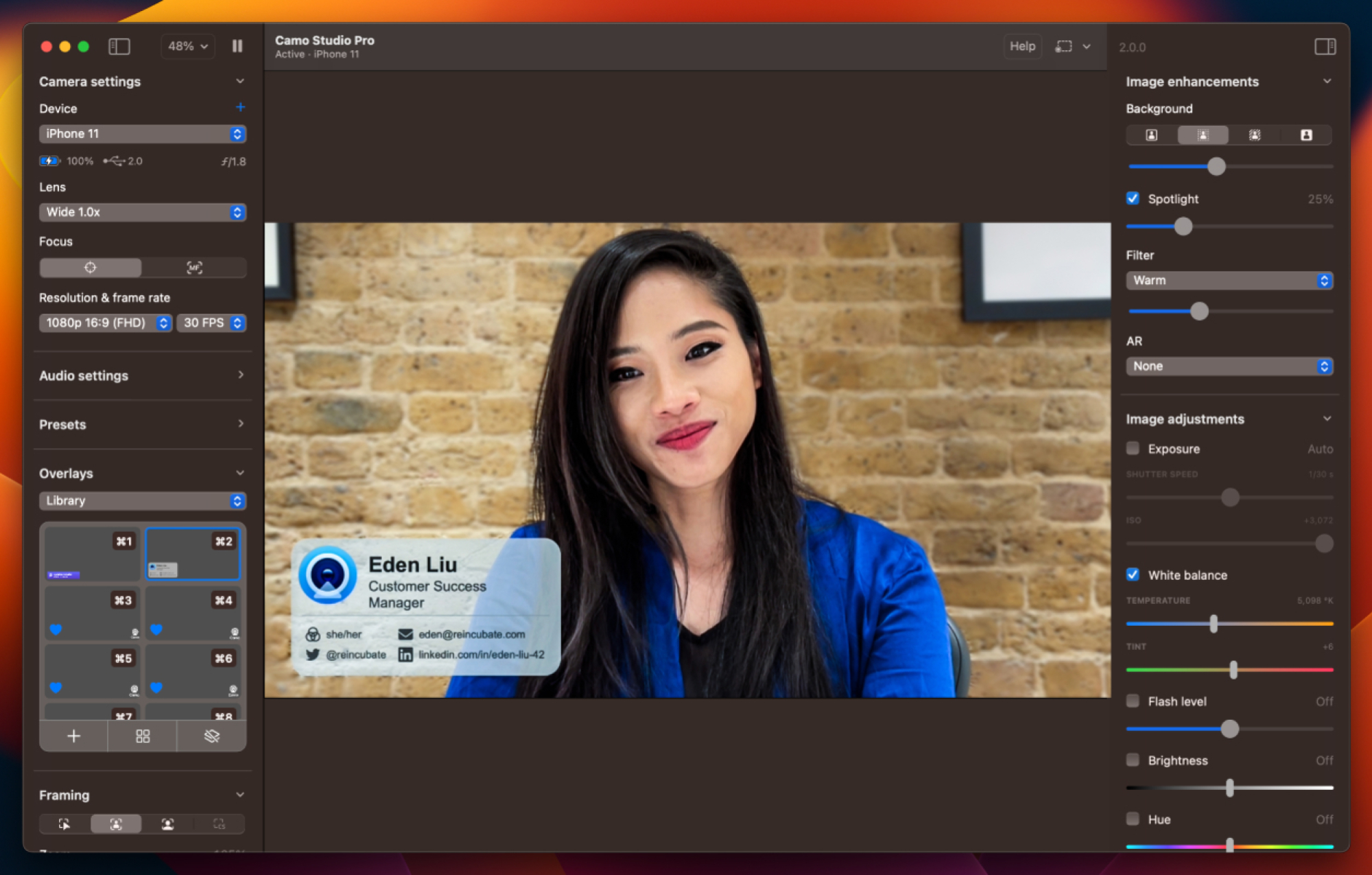
L'application Camo en cours d'exécution sur un Mac. Au centre, une femme dans le cadre avec un mur en briques en arrière-plan. Les panneaux gauche et droit sont remplis de paramètres vidéo.

Crédit : Camo

La méthode intégrée fonctionne très bien sur les appareils Pixel et d’autres téléphones fonctionnant sous Android stock, mais elle peut ne pas toujours fonctionner correctement si votre téléphone a une variante d’Android fortement personnalisée. Ce n’est également pas une option pour les personnes utilisant des téléphones avec des versions antérieures d’Android, ce qui est une raison suffisante pour se tourner vers des applications tierces pour accomplir la tâche.

Le bon vieux DroidCam (gratuit, avec des publicités) ou sa variante payante, DroidCamX (5 $), sont tous deux assez pratiques pour ce travail. Installez le client sur votre PC ou ordinateur Linux et suivez les instructions à l’écran pour configurer l’application sur les deux appareils. L’avantage ici est que vous pouvez vous connecter via wifi et un câble USB, alors que la méthode intégrée est uniquement câblée. La version gratuite contient des publicités et des limitations qui ne vous permettent pas de faire pivoter ou retourner la caméra, mais autrement, elle est suffisamment bonne pour la plupart des gens. Il n’y a pas de filigranes ni d’autres limitations liées à l’utilisation dans la version gratuite.

Camo est une alternative extrêmement riche en fonctionnalités pour utiliser votre téléphone Android comme caméra Web. Vous pouvez utiliser cette application avec Windows et Mac, ce qui peut séduire un public plus large, car DroidCam manque d’une application pour Mac. L’application est gratuite jusqu’à 720p vidéo, ce qui est honnêtement suffisant pour les appels vidéo, mais si vous avez besoin de vidéo allant jusqu’à 4K pour votre caméra Web, vous pouvez vous abonner à l’option pro (50 $/an).

Cette application prend en charge la connectivité wifi et USB, mais les développeurs recommandent USB pour la configuration initiale et de meilleures performances, y compris une latence réduite. La configuration est assez simple : il suffit d’installer l’application sur votre téléphone et sur Mac ou Windows, de connecter votre téléphone Android à votre ordinateur via USB et de suivre les instructions à l’écran. L’avantage d’utiliser Camo est qu’il ne s’agit pas seulement d’une application de pont qui connecte votre téléphone au PC. Elle fonctionne également avec des webcams dédiées et propose des effets vidéo tels que le mode Portrait (pour flouter l’arrière-plan) et des effets d’éclairage. Elle vous permet également d’ajuster la résolution, le taux de rafraîchissement et le point de mise au point dans vos vidéos. Pour en savoir plus, consultez le guide officiel de Camo sur l’ajustement des paramètres vidéo.

You Might Also Like

iOS 18.2 vous permet d’ajouter un contrôle du volume à l’écran de verrouillage de votre iPhone

Comment effectuer une recherche musicale sur Android avec un cercle.

Nouveaux contrôles parentaux Android : mise à jour sur le temps scolaire

iOS 18 n’a pas résolu le problème des bulles vertes

Comment utiliser Google Maps pour trouver des cadeaux de fête

TAGGED:applications webcamastuces Androidastuces vidéoconnexion vidéodémonstration webcamguide Androidsmartphone comme webcamstreaming en directtechnologie mobiletechnologie numériquetéléphone comme webcamtutoriel Androidutiliser téléphone Androidvidéo conférencewebcam gratuite

Sign Up For Daily Newsletter

Be keep up! Get the latest breaking news delivered straight to your inbox.
By signing up, you agree to our Terms of Use and acknowledge the data practices in our Privacy Policy. You may unsubscribe at any time.
Share This Article
Facebook Copy Link Print
Share
Previous Article La dernière mise à jour de Google corrige 62 vulnérabilités de sécurité dans Android. La dernière mise à jour de Google corrige 62 vulnérabilités de sécurité dans Android.
Next Article Les meilleures extensions Chrome de 2024 selon Google Les meilleures extensions Chrome de 2024 selon Google
Leave a Comment

Laisser un commentaire Annuler la réponse

Votre adresse e-mail ne sera pas publiée. Les champs obligatoires sont indiqués avec *

Stay Connected

248.1kLike
69.1kFollow
134kPin
54.3kFollow
banner banner
Create an Amazing Newspaper
Discover thousands of options, easy to customize layouts, one-click to import demo and much more.
Learn More

Latest News

Les meilleures offres sur l’iPhone 16
Apple
Apple Wallet suivra vos achats et retours sur Amazon.
Apple
Comment améliorer la clarté des voix dans les podcasts Apple sur iOS
Apple
Améliorer les paramètres rapides sur Pixel : astuces indispensables
Android

Sign Up for Our Newsletter

Subscribe to our newsletter to get our newest articles instantly!

Quick Link

  • Conditions d’utilisation
  • Qui sommes-nous ?
  • contacter-nous
  • Politique de confidentialité
courstechnologie.comcourstechnologie.com
Follow US
© 2025 Courstechnologie.com. Tous droits reservés.
Gérer le consentement
Pour offrir les meilleures expériences, nous utilisons des technologies telles que les cookies pour stocker et/ou accéder aux informations des appareils. Le fait de consentir à ces technologies nous permettra de traiter des données telles que le comportement de navigation ou les ID uniques sur ce site. Le fait de ne pas consentir ou de retirer son consentement peut avoir un effet négatif sur certaines caractéristiques et fonctions.
Fonctionnel Toujours activé
Le stockage ou l’accès technique est strictement nécessaire dans la finalité d’intérêt légitime de permettre l’utilisation d’un service spécifique explicitement demandé par l’abonné ou l’utilisateur, ou dans le seul but d’effectuer la transmission d’une communication sur un réseau de communications électroniques.
Préférences
Le stockage ou l’accès technique est nécessaire dans la finalité d’intérêt légitime de stocker des préférences qui ne sont pas demandées par l’abonné ou l’utilisateur.
Statistiques
Le stockage ou l’accès technique qui est utilisé exclusivement à des fins statistiques. Le stockage ou l’accès technique qui est utilisé exclusivement dans des finalités statistiques anonymes. En l’absence d’une assignation à comparaître, d’une conformité volontaire de la part de votre fournisseur d’accès à internet ou d’enregistrements supplémentaires provenant d’une tierce partie, les informations stockées ou extraites à cette seule fin ne peuvent généralement pas être utilisées pour vous identifier.
Marketing
Le stockage ou l’accès technique est nécessaire pour créer des profils d’utilisateurs afin d’envoyer des publicités, ou pour suivre l’utilisateur sur un site web ou sur plusieurs sites web ayant des finalités marketing similaires.
Gérer les options Gérer les services Gérer {vendor_count} fournisseurs En savoir plus sur ces finalités
Voir les préférences
{title} {title} {title}
Welcome Back!

Sign in to your account

Username or Email Address
Password

Lost your password?